
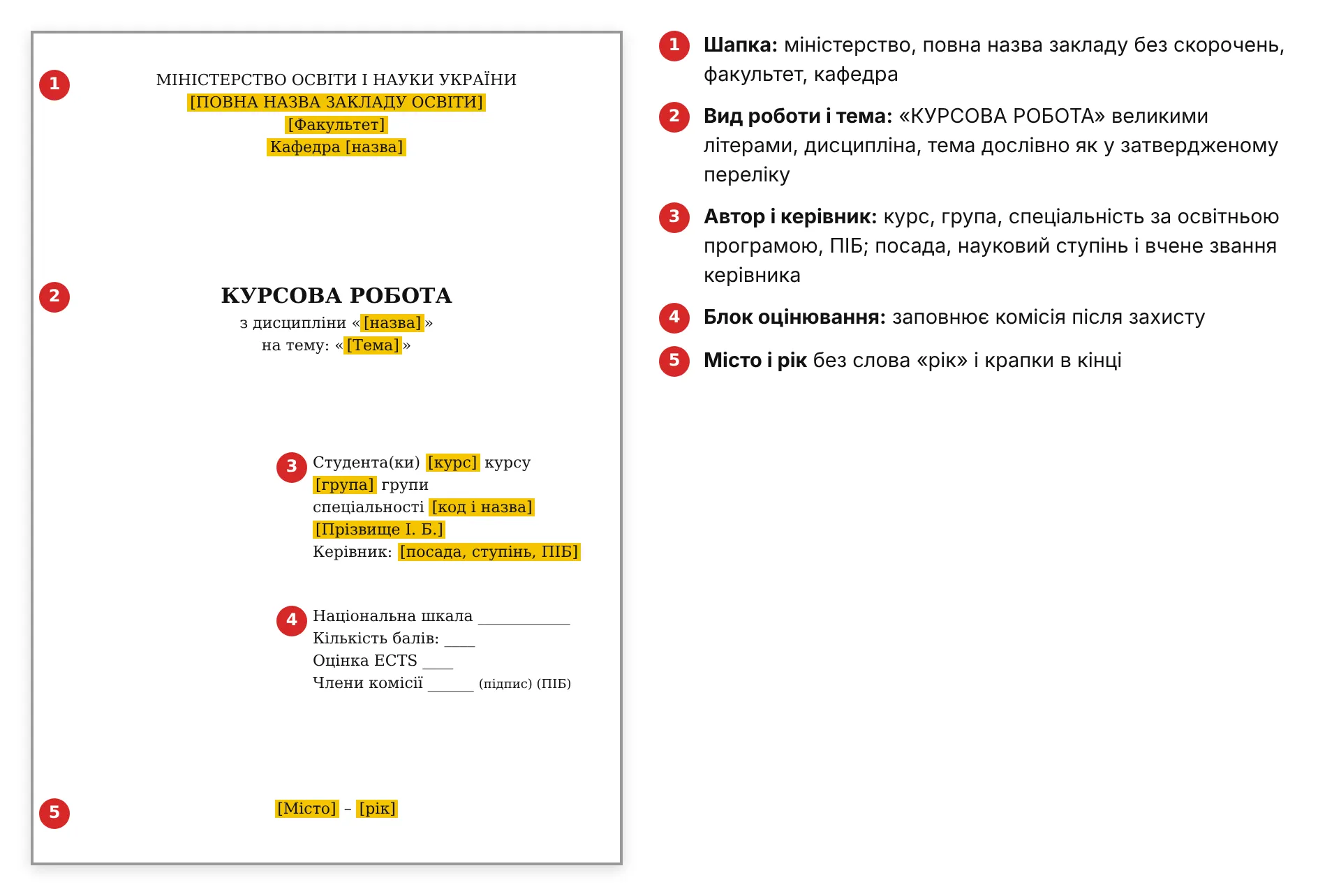
Титульна сторінка курсової роботи: зразок і шаблон Word
Зразок титульної сторінки (титульного листа) курсової роботи: що де вказати і як оформити у Word. Шаблон можна скачати безкоштовно.
Перше замовлення зі знижкою −10%Замовити
Єдиного державного стандарту оформлення курсових робіт немає. Вимоги встановлює методичка кафедри, а більшість методичок спирається на дві основи: вимоги МОН до оформлення дисертацій [1] і ДСТУ 3008:2015 щодо звітів у сфері науки і техніки. Тому вимоги різних вишів схожі в головному і відрізняються в деталях: розмірі полів, розташуванні номера сторінки, кеглі в таблицях.
Нижче зібрано типові вимоги до структури, сторінки, заголовків, нумерації та додатків, а також покроково описано, як налаштувати у Word стилі, автоматичний зміст і нумерацію сторінок, щоб не форматувати роботу вручну.
Структурні елементи розміщують у сталому порядку (рис. 1). Кожен структурний елемент і кожен розділ починають з нової сторінки.

Заголовки структурних елементів (ЗМІСТ, ВСТУП, ВИСНОВКИ, СПИСОК ВИКОРИСТАНИХ ДЖЕРЕЛ, ДОДАТКИ) не нумерують. Розділи нумерують арабськими цифрами, підрозділи — номером розділу і порядковим номером через крапку: 2.1, 2.2.
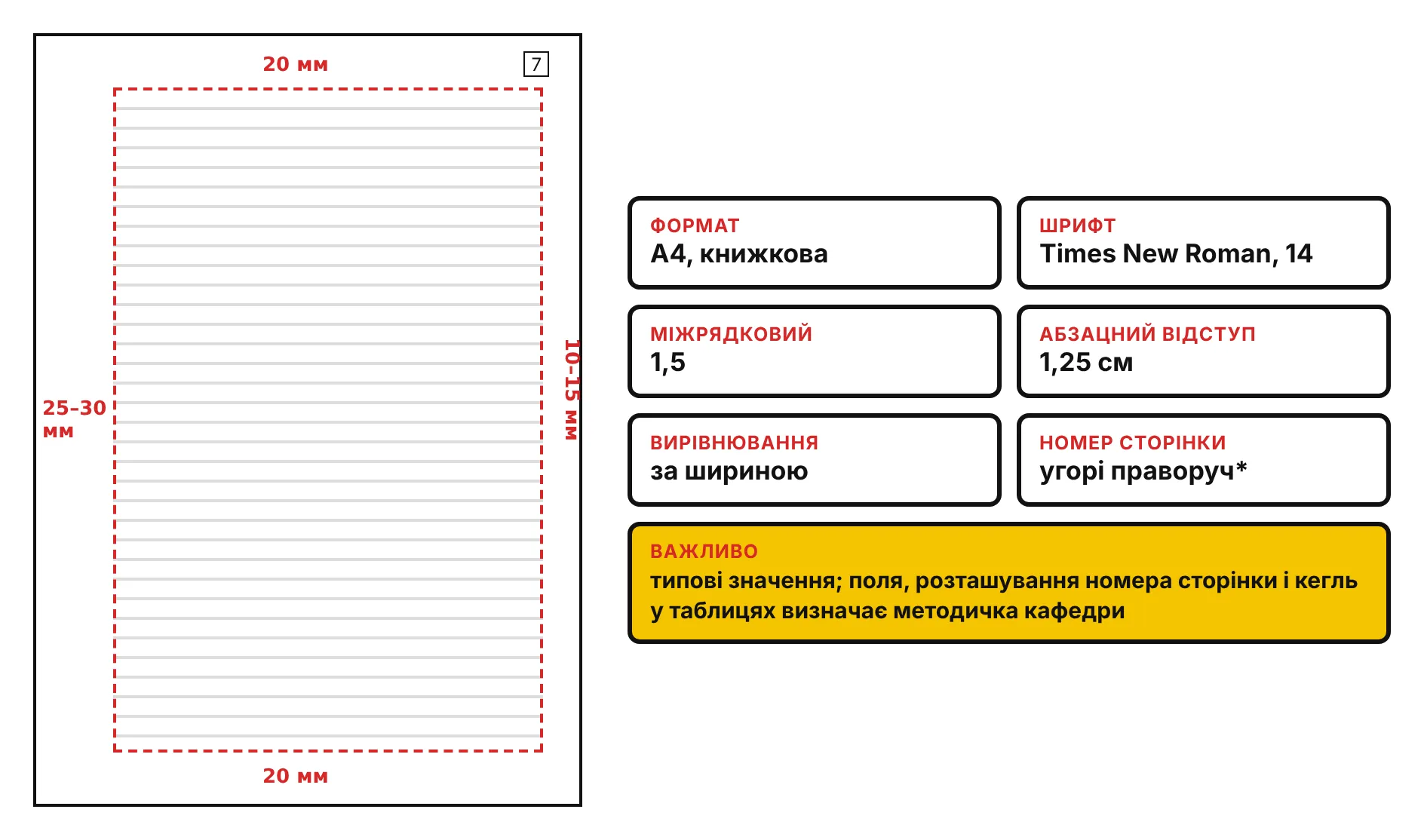
Типові параметри сторінки і тексту наведено на рис. 2. Найчастіше методички розходяться в розмірі лівого і правого полів та в розташуванні номера сторінки: угорі праворуч або внизу по центру.
Елемент | Типова вимога |
|---|---|
Заголовок розділу | великими літерами, по центру, напівжирний; «РОЗДІЛ 1» і назва розділу в окремих рядках |
Заголовок підрозділу | з абзацного відступу, напівжирний, без крапки в кінці |
Перенесення в заголовках | не допускається |
Нумерація сторінок | наскрізна, арабськими цифрами; титульну сторінку враховують, але номер на ній не ставлять |
Формули | по центру окремого рядка, номер (2.1) праворуч у круглих дужках [1] |
Рисунки | номер і назва під рисунком: «Рис. 2.1. Назва» [1] |
Таблиці | номер і назва над таблицею; «Продовження табл. 2.1» на наступній сторінці |
Скорочення | розшифровують під час першого вживання; якщо їх багато — окремий перелік умовних позначень |
Посилання на джерела | у квадратних дужках: [5] або [5, с. 23] |
Додатки | позначають великими літерами української абетки: Додаток А, Додаток Б… |
Для позначення додатків ДСТУ 3008:2015 рекомендує не використовувати літери Ґ, Є, З, І, Ї, Й, О, Ч, Ь, щоб уникнути плутанини з цифрами і схожими літерами.
Основний текст роботи форматують не вручну, а через стиль «Звичайний» (Normal). Тоді всі абзаци мають однакові параметри, а зміна вимог потребує однієї правки.
Зміст, набраний вручну, неминуче розходиться з фактичними номерами сторінок. Автоматичний зміст Word будує із заголовків, оформлених стилями «Заголовок 1» і «Заголовок 2».
Якщо методичка вимагає не ставити номер і на сторінці завдання чи змісту, після цих сторінок вставляють розрив розділу («Макет → Розриви → Наступна сторінка») і вимикають зв'язок колонтитулів між розділами («Як у попередньому» / Link to Previous).
Таблиці швидко привести до вимог допоможе макрос, описаний в окремій статті, а таблиці й діаграми з розрахунками зручно підтримувати в актуальному стані через зв'язок з Excel.
Оформимо роботу за вимогами вашої методички або перевіримо її перед нормоконтролем:
Зразок титульної сторінки (титульного листа) курсової роботи: що де вказати і як оформити у Word. Шаблон можна скачати безкоштовно.
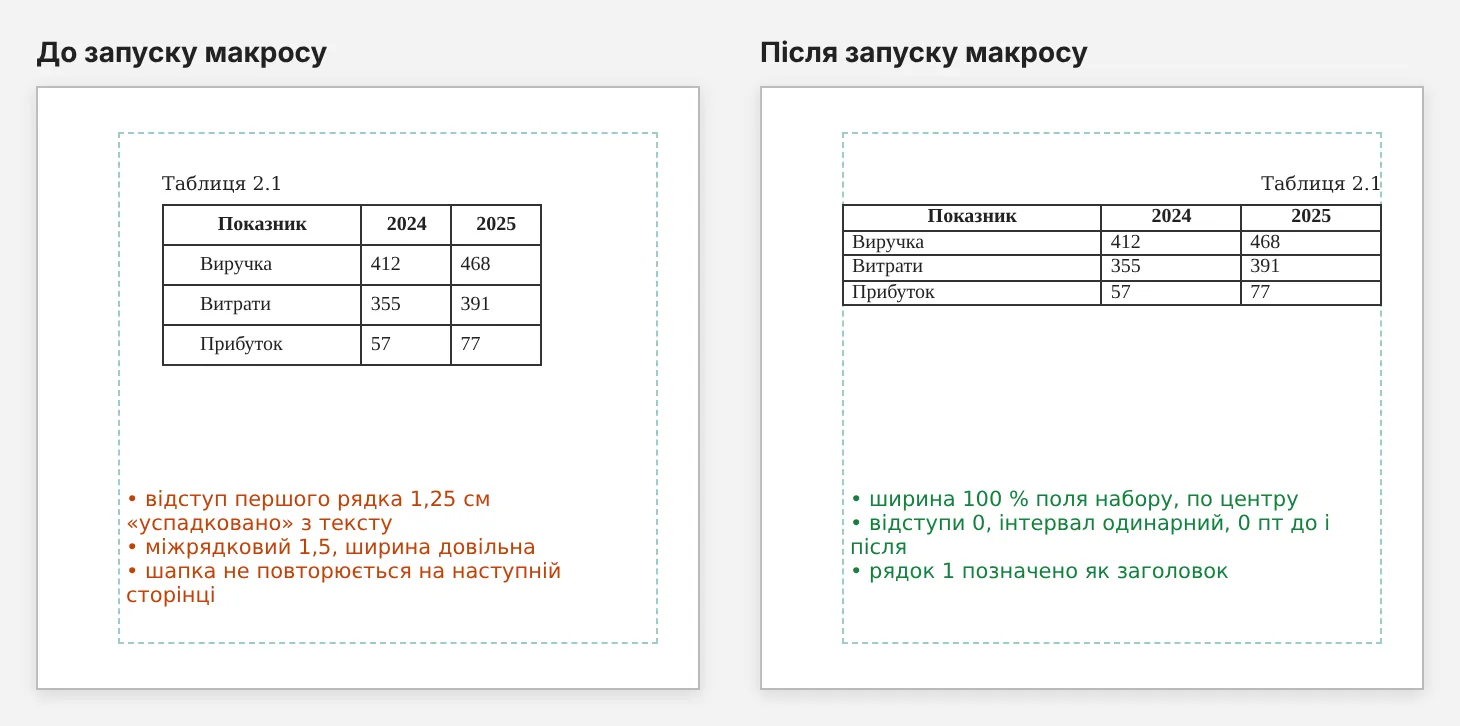
Як записати макрос у Word, призначити йому кнопку і оформити всі таблиці курсової за методичкою однією командою. З готовим кодом VBA.
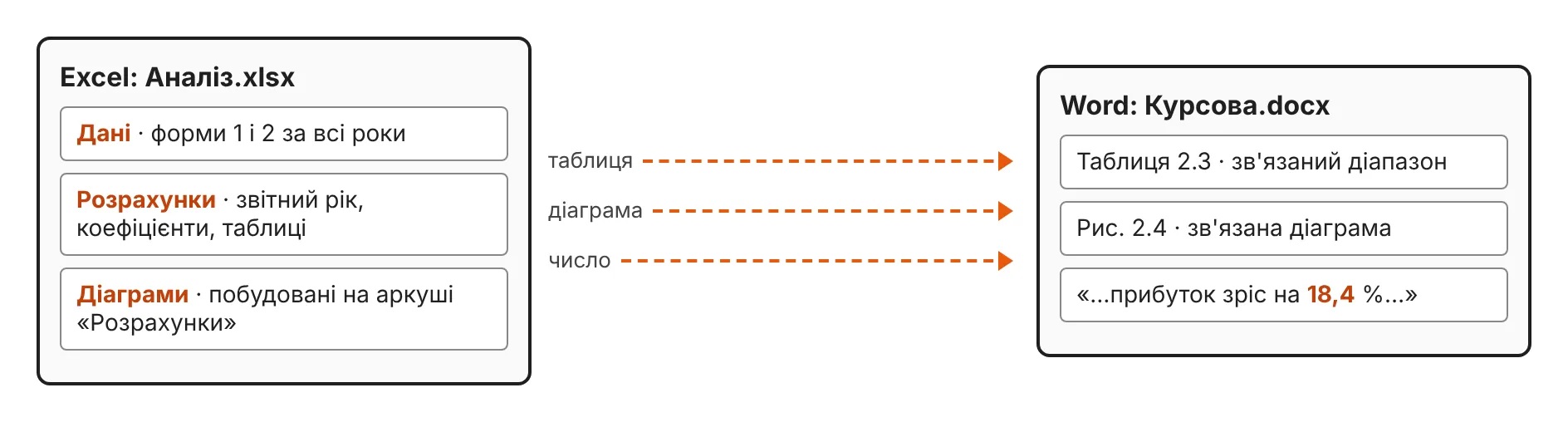
Як зв’язати таблиці, діаграми й числа в тексті курсової з файлом Excel, щоб заміна року чи даних оновлювала всю роботу за кілька хвилин.
Напишіть нам